
FAQ - Często Zadawane Pytania
Reklama: Plan podróży: Jak korzystać z funkcji planu podróży
Jak korzystać z funkcji Planu Podróży:
Ważne:
Funkcja Planu Podróży pozwala na aktualizację bieżącej lokalizacji, przyszłych destynacji oraz konkretnych miejsc, które planujesz odwiedzić w danym dniu.
Reklama: Wytyczne dotyczące Planu Podróży
- Upewnij się, że Twój plan podróży odzwierciedla Twoje rzeczywiste lub planowane lokalizacje, aby klienci wiedzieli, gdzie Cię znaleźć.
- Możesz podać wiele miejsc w ciągu jednego dnia, ale muszą być one możliwe do zrealizowania w ramach czasu podróży i wizyt.
- Podróż w ciągu jednego dnia nie powinna przekraczać 150 km samochodem, autobusem lub pociągiem, w zależności od warunków lokalnych.
- Nie podawaj odległych od siebie lokalizacji na kolejne dni ani nadmiernie ambitnych harmonogramów – jest to nieprofesjonalne i wprowadza w błąd.
- Unikaj częstych lub dokonywanych tego samego dnia zmian lokalizacji, aby pojawiać się w wielu miejscach.
- Naruszenia doprowadzą do zamknięcia konta, umieszczenia na czarnej liście i zablokowania.
-------------------
(Przewodniki wideo są dostępne na dole tej strony dla Twojej wygody.)
Instrukcje korzystania z funkcji Planu Podróży:
Zacznij od przejścia do panelu reklamy, a następnie kliknij link Plan Podróży w menu reklamy.
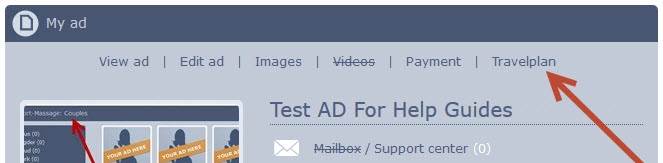
Następnie zostanie wyświetlony Twój Plan Podróży, który wygląda następująco:
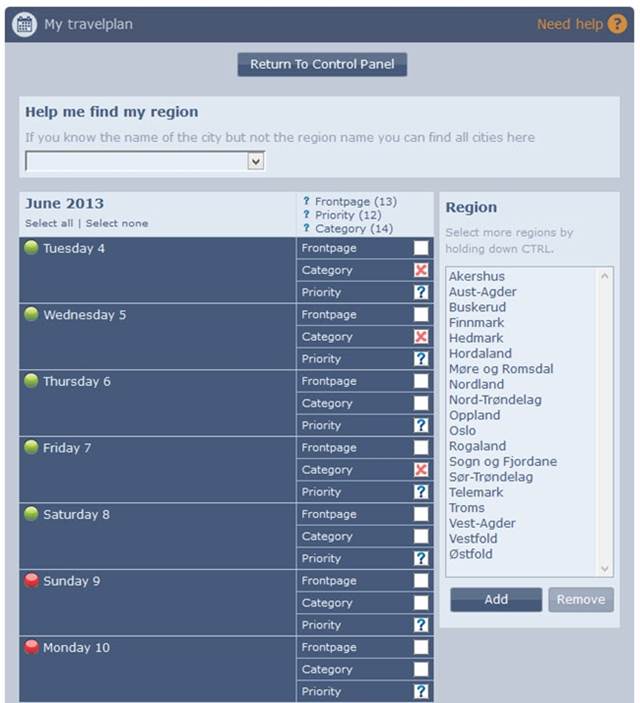
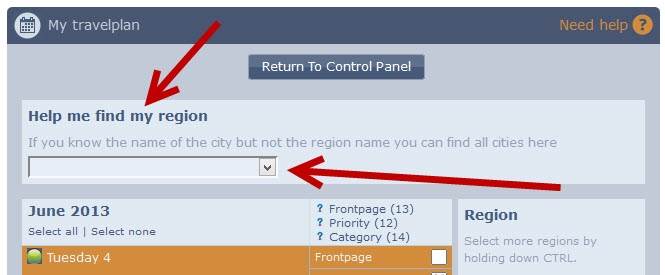
Jeśli nie jesteś pewien regionu, w którym się znajdujesz, zlokalizuj miasto tutaj, a my poinformujemy Cię o regionie.
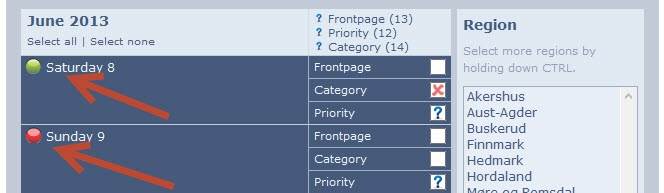
Dni, w których jesteś online, są oznaczone ZIELONĄ kropką, a dni, w których jesteś offline, są oznaczone CZERWONĄ kropką.
(Aby zwiększyć liczbę dni online, wróć do ustawień reklamy i kliknij link płatności.)
-------------------
Ustawianie Planu Podróży dla jednego regionu:
Wybierz dni, którymi chcesz zarządzać (kliknij dzień), zmienią one kolor na pomarańczowy/złoty.
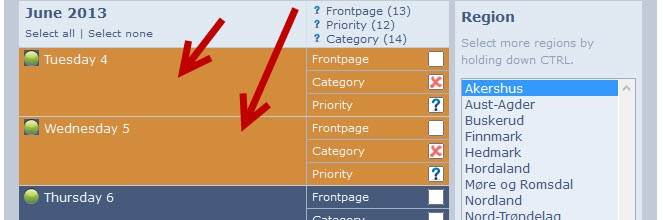
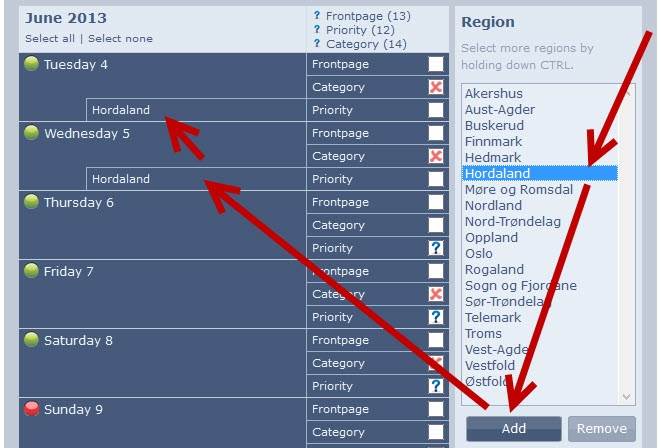
Następnie wybierz region, w którym chcesz się reklamować.
Kliknij „dodaj”, a Twój Plan Podróży zostanie zaktualizowany i pokaże, że jesteś wymieniona w tym regionie.
-------------------
Ustawianie Planu Podróży dla wielu regionów:
Wybierz dni, którymi chcesz zarządzać (kliknij dzień), zmienią one kolor na pomarańczowy/złoty.
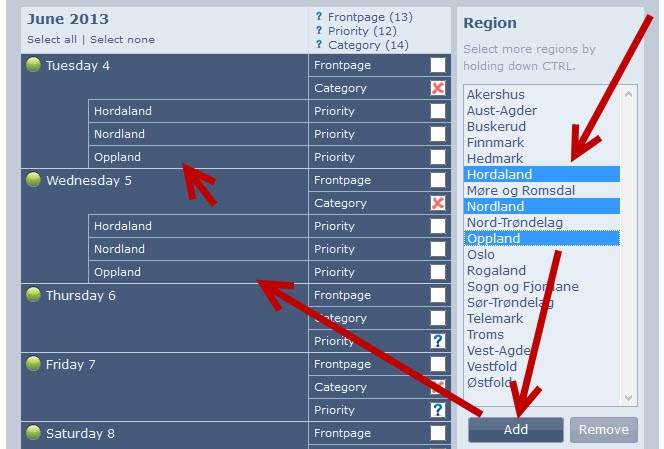
Następnie wybierz regiony, w których chcesz się reklamować.
(Możesz wybrać wiele regionów, przytrzymując klawisz CTRL na klawiaturze.)
Kliknij „dodaj”, a Twój Plan Podróży zostanie zaktualizowany i pokaże, że jesteś wymieniona w wybranych regionach.
-------------------
Ustawianie Planu Podróży dla jednego lub więcej miast:
Wybierz dni, którymi chcesz zarządzać (kliknij dzień), zmienią one kolor na pomarańczowy/złoty.
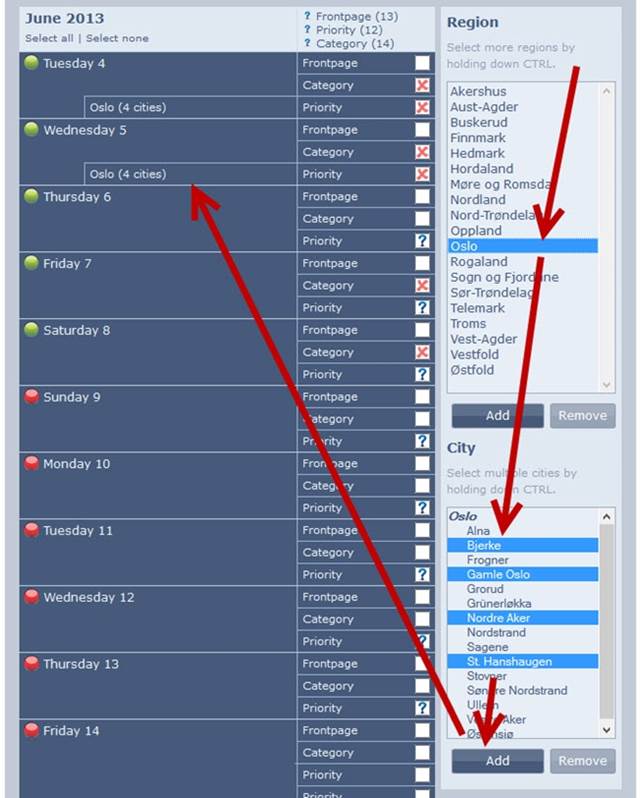
Następnie wybierz region, w którym znajduje się miasto lub miasta, w których chcesz się reklamować, oraz wybierz miasto lub miasta.
Kliknij „dodaj”, a Twój Plan Podróży zostanie zaktualizowany i pokaże, że jesteś wymieniona w wybranym mieście lub miastach.
-------------------
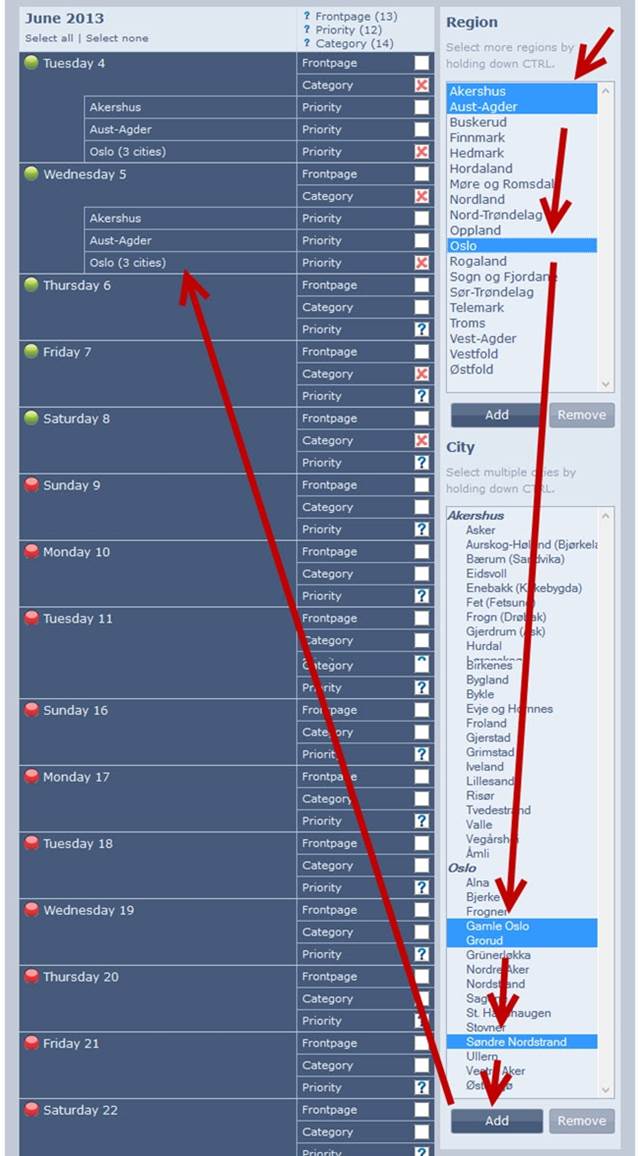
Ustawianie Planu Podróży dla jednego lub więcej regionów i jednego lub więcej miast jednocześnie:
Wybierz dni, którymi chcesz zarządzać (kliknij dzień), zmienią one kolor na pomarańczowy/złoty.
Następnie wybierz region lub regiony, w których się znajdujesz lub w których chcesz się reklamować, a także wybierz regiony, w których znajdują się miasta, w których chcesz się reklamować.
Kliknij „dodaj”, a Twój Plan Podróży zostanie zaktualizowany i pokaże, że jesteś wymieniona w wybranym mieście lub miastach.
-------------------
Dowiedz się więcej o „FrontPage Days”
Dowiedz się więcej o „Category Days”
Dowiedz się więcej o „Priority Days”
Możesz również kliknąć znak zapytania wewnątrz Planu Podróży, aby zobaczyć przewodniki, jak korzystać z różnych funkcji.

Przewodniki wideo:......................
FAQ - How to set travelplan in one or more regions, cities
Ważne:
Funkcja Planu Podróży pozwala na aktualizację bieżącej lokalizacji, przyszłych destynacji oraz konkretnych miejsc, które planujesz odwiedzić w danym dniu.
Reklama: Wytyczne dotyczące Planu Podróży
- Upewnij się, że Twój plan podróży odzwierciedla Twoje rzeczywiste lub planowane lokalizacje, aby klienci wiedzieli, gdzie Cię znaleźć.
- Możesz podać wiele miejsc w ciągu jednego dnia, ale muszą być one możliwe do zrealizowania w ramach czasu podróży i wizyt.
- Podróż w ciągu jednego dnia nie powinna przekraczać 150 km samochodem, autobusem lub pociągiem, w zależności od warunków lokalnych.
- Nie podawaj odległych od siebie lokalizacji na kolejne dni ani nadmiernie ambitnych harmonogramów – jest to nieprofesjonalne i wprowadza w błąd.
- Unikaj częstych lub dokonywanych tego samego dnia zmian lokalizacji, aby pojawiać się w wielu miejscach.
- Naruszenia doprowadzą do zamknięcia konta, umieszczenia na czarnej liście i zablokowania.
-------------------
(Przewodniki wideo są dostępne na dole tej strony dla Twojej wygody.)
Instrukcje korzystania z funkcji Planu Podróży:
Zacznij od przejścia do panelu reklamy, a następnie kliknij link Plan Podróży w menu reklamy.
Następnie zostanie wyświetlony Twój Plan Podróży, który wygląda następująco:
Jeśli nie jesteś pewien regionu, w którym się znajdujesz, zlokalizuj miasto tutaj, a my poinformujemy Cię o regionie.
Dni, w których jesteś online, są oznaczone ZIELONĄ kropką, a dni, w których jesteś offline, są oznaczone CZERWONĄ kropką.
(Aby zwiększyć liczbę dni online, wróć do ustawień reklamy i kliknij link płatności.)
-------------------
Ustawianie Planu Podróży dla jednego regionu:
Wybierz dni, którymi chcesz zarządzać (kliknij dzień), zmienią one kolor na pomarańczowy/złoty.
Następnie wybierz region, w którym chcesz się reklamować.
Kliknij „dodaj”, a Twój Plan Podróży zostanie zaktualizowany i pokaże, że jesteś wymieniona w tym regionie.
-------------------
Ustawianie Planu Podróży dla wielu regionów:
Wybierz dni, którymi chcesz zarządzać (kliknij dzień), zmienią one kolor na pomarańczowy/złoty.
Następnie wybierz regiony, w których chcesz się reklamować.
(Możesz wybrać wiele regionów, przytrzymując klawisz CTRL na klawiaturze.)
Kliknij „dodaj”, a Twój Plan Podróży zostanie zaktualizowany i pokaże, że jesteś wymieniona w wybranych regionach.
-------------------
Ustawianie Planu Podróży dla jednego lub więcej miast:
Wybierz dni, którymi chcesz zarządzać (kliknij dzień), zmienią one kolor na pomarańczowy/złoty.
Następnie wybierz region, w którym znajduje się miasto lub miasta, w których chcesz się reklamować, oraz wybierz miasto lub miasta.
Kliknij „dodaj”, a Twój Plan Podróży zostanie zaktualizowany i pokaże, że jesteś wymieniona w wybranym mieście lub miastach.
-------------------
Ustawianie Planu Podróży dla jednego lub więcej regionów i jednego lub więcej miast jednocześnie:
Wybierz dni, którymi chcesz zarządzać (kliknij dzień), zmienią one kolor na pomarańczowy/złoty.
Następnie wybierz region lub regiony, w których się znajdujesz lub w których chcesz się reklamować, a także wybierz regiony, w których znajdują się miasta, w których chcesz się reklamować.
Kliknij „dodaj”, a Twój Plan Podróży zostanie zaktualizowany i pokaże, że jesteś wymieniona w wybranym mieście lub miastach.
-------------------
Dowiedz się więcej o „FrontPage Days”
Dowiedz się więcej o „Category Days”
Dowiedz się więcej o „Priority Days”
Możesz również kliknąć znak zapytania wewnątrz Planu Podróży, aby zobaczyć przewodniki, jak korzystać z różnych funkcji.
Przewodniki wideo:......................
FAQ - How to set travelplan in one or more regions, cities